文本版本:2026-10-06-v1 公布网址:https://3dmn.cn 适用于本站全部软件及安装包
在您下载、安装、复制、运行、传播或以任何方式使用本网站(https://3dmn.cn,品牌名 hanye,以下称「本站」或「官方」)提供的任何软件、安装包、插件、文档、演示环境或相关服务(以下统称「本软件」)之前,请完整阅读本《软件下载与使用协议及免责声明》(以下称「本声明」)。
您点击「确认并开始下载」、勾选同意,或实际完成下载、安装、使用中的任何一项,均视为您已充分阅读、理解并自愿接受本声明全部条款,并同意本声明对您具有法律约束力。如您不同意任何条款,请立即停止并取消下载,不得安装或使用。
第一条 定义与范围
1.1 「本软件」包括但不限于:打印机监控台(含服务端与桌面端)、hanye 手机群控、hanye 电脑群控(主控与被控)、FreeLLMAPI、Ydisks 闲鱼助手、hanye短信桥(含安卓被控与网页主控)以及本站此后新增的全部产品、版本、补丁、一键包、示例与文档。
1.2 「用户」指下载、安装、使用本软件的自然人、法人或其他组织。如您代表单位操作,您保证已获充分授权,本声明同时约束该单位。
1.3 「设备」包括打印机、手机、电脑、NAS、SIM 卡、云手机、被控终端及其他接入本软件的硬件或账号。
1.4 本声明构成您与官方之间关于本软件的完整协议之一部分,并与本站展示的授权规则、价格说明、正版查询规则一并适用。付费授权另受对应订单与授权凭证约束。
第二条 法律地位与电子确认
2.1 本声明以中华人民共和国法律为订立、解释与履行的准据法,包括但不限于《中华人民共和国民法典》《中华人民共和国网络安全法》《中华人民共和国数据安全法》《中华人民共和国个人信息保护法》《中华人民共和国反电信网络诈骗法》《中华人民共和国刑法》及相关司法解释、行政法规、部门规章。
2.2 您在弹窗中滑动阅读至文末、勾选确认并点击下载,属于通过数据电文作出的意思表示。您不得以未阅读、未理解、未保存副本、由他人代为操作为由主张本声明不生效。
2.3 本站可将您点击确认的时间、IP、浏览器信息、所下载文件名作为争议时的辅助记录。该等记录不构成官方对您行为合法性的背书。
2.4 您确认已年满十八周岁,具备完全民事行为能力;如未满十八周岁,须由监护人阅读并同意后,方可由监护人代为下载,且监护人对使用行为承担连带责任。
第三条 许可性质
3.1 官方授予您一项有限的、非独占、不可转授权、可撤销的使用许可,仅供您在合法拥有或已获合法授权管理的设备上,为合法经营或个人合法用途使用本软件。
3.2 免费档、试用档、永久免费软件均不改变本声明的效力。免费不等于可以违法使用,也不等于官方提供无期限的技术支持或担保。
3.3 付费档按设备席位、期限或订单约定授权。超出席位、期限、产品范围使用,官方有权限制功能、拒绝服务或追究责任。
3.4 除法律强制性规定外,官方不转让本软件的知识产权。您不得破解、反编译、绕过授权、伪造机器码、传播破解补丁,或将本软件用于开发竞争产品(法律明确允许的除外)。
3.5 演示站账号、默认密码仅供功能体验,禁止在演示环境存储真实密钥、真实客户数据或实施攻击测试。
第四条 合法使用的一般义务
4.1 您应自行确保使用行为符合您所在地及中华人民共和国法律法规、监管要求、行业规范,以及设备厂商、操作系统、应用市场、电商平台、电信运营商、云服务商的用户协议。
4.2 您保证:对所接入的每一台设备、每一张 SIM 卡、每一个账号、每一份数据,均拥有所有权,或已取得权利人的明确、合法、可验证的授权。
4.3 您不得利用本软件从事任何违法、侵权、危害网络安全、扰乱公共秩序、侵害他人合法权益的活动,不得为他人从事前述活动提供工具、账号、设备、技术支持或便利条件。
4.4 如监管部门、司法机关、权利人合法要求,或官方有合理理由认为存在违法风险,官方有权暂停下载、停止授权、配合调查,且不因此承担违约责任。
第五条 严格禁止的用途(包括但不限于)
您明确承诺,不得将本软件用于下列用途;一经发现或被投诉、被调查,相应法律责任由您自行全部承担:
5.1 电信网络诈骗、钓鱼、仿冒客服、诱导转账、勒索、敲诈、非法获取验证码或身份信息。
5.2 未经接收方同意发送商业性短信、违法信息、骚扰信息,或批量群发、伪基站、改号、伪造主叫、拦截或转卖他人短信验证码。
5.3 违法养卡、养号、接码、注册、引流,用于虚假认证、批量注册、刷单、套取补贴、规避实名制或运营商风控。
5.4 侵犯通信自由和通信秘密,窃听、偷录、偷拍,非法获取、出售、提供公民个人信息。
5.5 未经设备权利人同意,远程控制、监视、锁定他人手机、电脑或打印机,植入恶意程序,或将其作为肉鸡、代理、攻击节点。
5.6 非法侵入计算机信息系统,破坏、篡改数据,制作、传播病毒木马,发起拒绝服务攻击,扫描、渗透未获授权的网络。
5.7 危害国家安全、颠覆国家政权、宣扬恐怖主义、极端主义、民族仇恨,传播淫秽色情、赌博、毒品或其他违禁内容。
5.8 侵犯著作权、商标权、专利权、商业秘密;绕过技术保护措施;盗用他人店铺、账号、素材。
5.9 违反电子商务、广告、反不正当竞争相关规定,组织虚假交易、刷好评、误导消费者。
5.10 帮助洗钱、逃税、非法经营支付结算,或为犯罪活动提供通讯、设备、账号支持。
5.11 任何其他违反法律、行政法规、部门规章或公序良俗的行为。
第六条 分产品特别提示
6.1 hanye短信桥仅可用于您合法持有并已实名的 SIM 卡,用于您自己的短信查阅、客服回复、卡状态维护等合法场景。打电话、下载流量等功能可能产生运营商费用并由您自行承担。禁止用于违法接码平台、验证码中转、骚扰轰炸、诈骗话术下发。
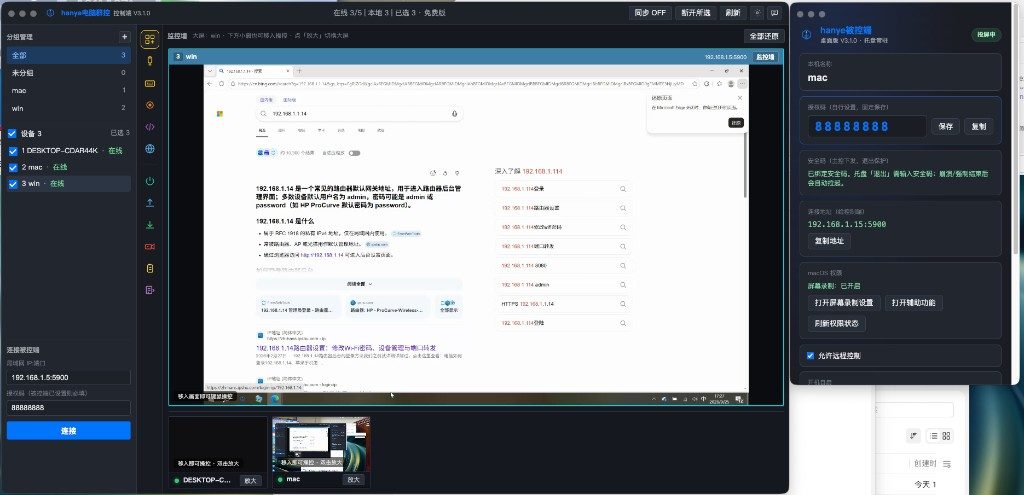
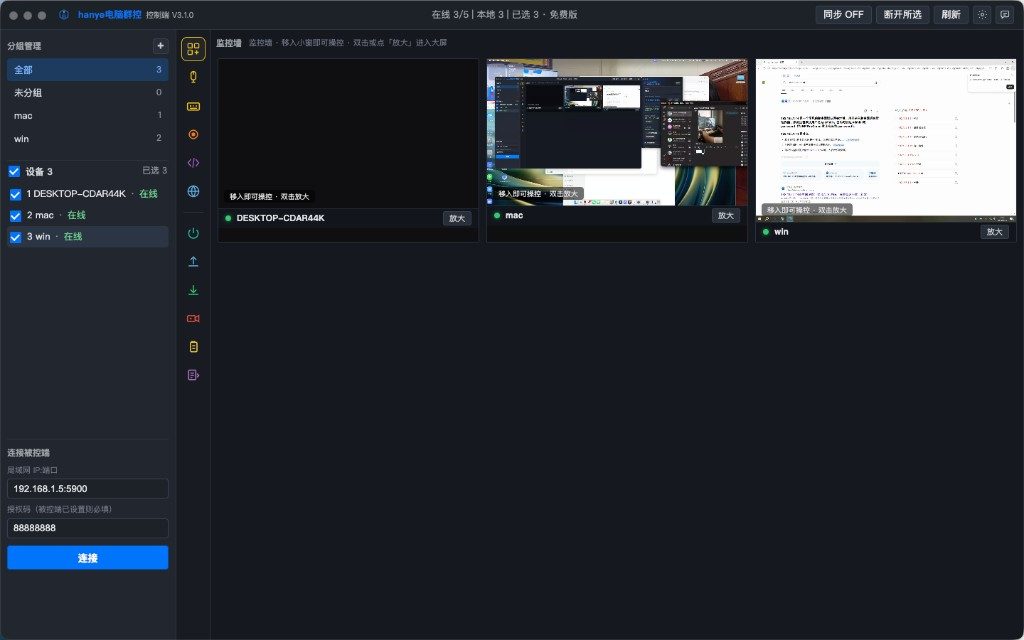
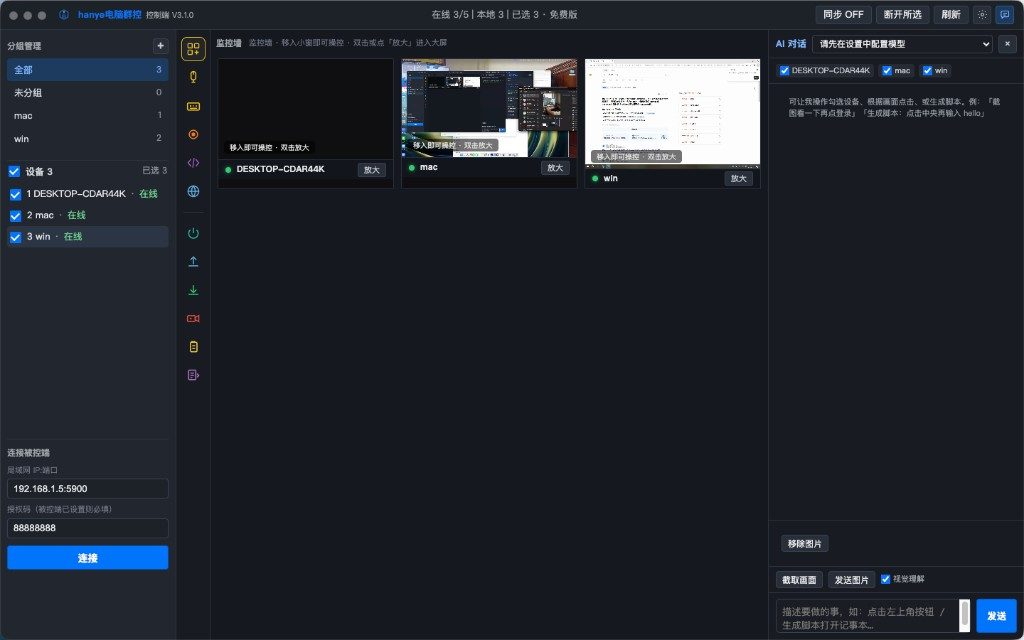
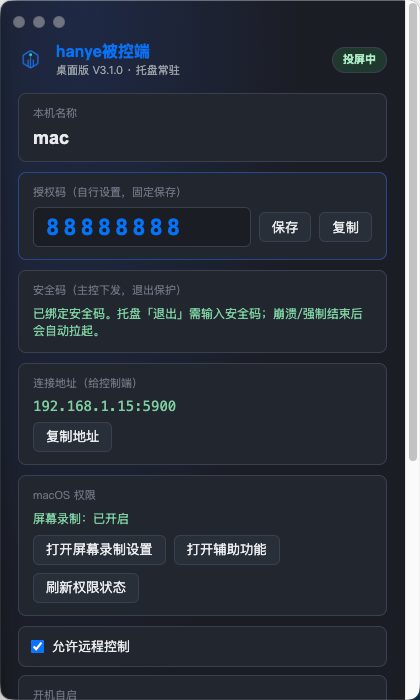
6.2 手机群控、电脑群控仅可用于您有权管理的终端(自有设备、员工已书面同意的工作设备、已签署协议的托管设备)。禁止用于偷窥隐私、未经授权办公监控、控制他人财产账户。
6.3 打印机监控台用于您有权管理的打印设备运维。摄像头、AI 巡检、录音涉及个人信息与工作场所监控的,您须依法告知员工或权利人并取得必要同意,设置保存期限与访问权限。
6.4 Ydisks 闲鱼助手须遵守闲鱼及所在平台规则。官方不保证采集、自动回复、自动发货不被平台限制;因违反平台规则导致封号、扣款,由您自行承担。
6.5 FreeLLMAPI 及其他 AI 相关能力所调用的模型与额度来自第三方。您须遵守各模型厂商条款,不得生成或传播违法有害信息,不得上传依法禁止的数据。官方不对第三方模型的输出正确性、可用性、合规性负责。
6.6 插件、主题、示例代码由您自行判断风险。来自非官方渠道的安装包可能被篡改,造成的损失由您自行承担。
第七条 费用、运营商与第三方
7.1 本软件可能触发设备流量、通话费、短信费、电费、云资源费、AI 调用费、平台佣金等,一律由您与对应服务商结算,官方不代收、不垫付、不保证资费。
7.2 本软件可能依赖 Windows、macOS、Android、飞牛、群晖、浏览器、Node.js、摄像头协议、打印机厂商云接口等。第三方故障、接口变更、封禁导致功能不可用的,官方不承担赔偿责任。
7.3 闲鱼购买、QQ 沟通、激活码交付属于交易与开通流程。您应通过本站公布的联系方式核实对方身份,谨防诈骗。官方不会以「安全检测」「退款」为由索要验证码或远程桌面控制权。
第八条 数据、隐私与安全
8.1 本软件主要为自托管:数据默认存储在您控制的电脑、NAS 或服务器上。您是相关个人信息与业务数据的处理者,应依法履行告知、同意、最小化、安全保护、删除等义务。
8.2 官方无法、也没有义务实时审查您在自有环境中处理的短信内容、聊天记录、摄像头画面、账号密码。该等数据如被泄露、滥用,由您自行承担法律责任与对第三人的赔偿。
8.3 您应妥善保管管理员密码、安全码、机器码、Token、API Key。因您保管不善、弱口令、未改默认密码(包括但不限于 admin/admin123)造成的损失,官方不承担责任。
8.4 您不得要求官方提供破解、绕过登录、提取他人数据的协助。官方工作人员亦不得被理解为对违法用途提供支持。
第九条 无明示或默示担保
9.1 本软件按「现状」「现有功能」提供。在法律允许的最大范围内,官方不提供任何明示或默示担保,包括但不限于适销性、特定用途适用性、不侵权、持续可用、无缺陷、与全部硬件兼容。
9.2 官方不保证:安装必定成功;能连接全部品牌设备;扫描必定发现设备;短信、通话、流量统计完全准确;AI 识别或生成结果正确;不会因系统更新而失效。
9.3 文档、说明书、官网介绍、演示视频仅为功能说明,不构成任何保证或承诺,也不能理解为官方怂恿您从事高风险或违法业务。
第十条 责任限制
10.1 在法律允许的最大范围内,官方及其关联方、许可方、员工,不对任何间接损失、附带损失、惩罚性赔偿、利润损失、数据丢失、业务中断、商誉损害、第三方索赔承担责任,无论基于合同、侵权或其他理论基础,即使曾被告知可能发生。
10.2 如因法律规定无法完全免责,官方就本软件对您承担的全部责任上限,不超过您就该次争议所涉产品在争议发生前十二个月内实际向官方支付的授权费用;若为永久免费软件或您未支付任何费用,则以人民币一百元为上限,或法律规定的最低限额。
10.3 因您违法或违反本声明导致官方被行政处罚、被起诉、被要求赔偿的,您应赔偿官方因此支出的罚款、赔偿金、律师费、公证费、差旅费及商誉损失,并继续承担对第三人的责任。
10.4 不可抗力、网络攻击、政策变化、运营商或平台规则调整造成的履行障碍,官方可中止服务而不视为违约。
第十一条 用户的赔偿与配合
11.1 您同意:如因您使用本软件造成任何第三方损害,由您负责解决并赔偿,使官方免责。
11.2 发生争议、调查或诉讼时,您应在合理期限内提供设备权属证明、授权文件、实名信息(依法应当提供的范围内)。拒绝配合的,视为您未尽举证责任。
第十二条 下载、安装与环境
12.1 请仅从 https://3dmn.cn 公布的下载入口或官方指引的存储地址获取安装包。非官方镜像被植入恶意代码的风险由您自负。
12.2 安装可能被系统拦截(未签名、未知来源等)。您选择「仍要打开」即自行承担系统安全策略放宽后的风险。
12.3 安卓侧载 APK、企业签、巨魔等安装方式可能违反设备厂商或应用市场政策,亦可能存在系统兼容与安全风险,由您自行判断。
12.4 官方不提供对已感染病毒、已被 root/越狱、或运行盗版系统的环境的保证。
第十三条 更新、下架与终止
13.1 官方可不经单独通知修订本声明,修订后文本在本站公布即生效。您在修订后继续下载或使用,视为接受新文本。请以下载当时弹窗展示的文本为准。
13.2 官方有权更新、下架软件或停止某个平台的安装包,无需因此向免费用户赔偿。
13.3 您违反本声明的,许可立即终止,您应停止使用并删除软件副本。终止不影响已产生的赔偿与免责条款的效力。
第十四条 可分割、弃权与完整协议
14.1 如某条款被有权机关认定为无效,不影响其余条款效力,无效部分应按最接近原意且合法的方式解释。
14.2 官方未行使某项权利,不构成放弃该权利。
14.3 本声明与本站其他公示规则构成完整协议,取代此前口头或书面的冲突陈述。强制性法律规定优先适用。
第十五条 争议解决
15.1 因本声明或本软件引起的争议,应先行友好协商。
15.2 协商不成的,提交本站运营方住所地有管辖权的人民法院诉讼解决。法律法规对管辖有强制性规定的,从其规定。
15.3 诉讼期间,不停止本声明中关于禁止违法使用、责任限制、赔偿的条款的效力。
第十六条 最终确认
您确认:已经完整阅读本声明全部条款;理解禁止违法用途的含义及法律后果;理解官方不对您的业务合规承担审查或保证义务;理解短信、群控、店铺自动化、AI 等功能一旦滥用可能触犯刑事或行政责任。
您确认:下载行为由您本人(或您有权代表的单位)作出;您将仅在合法范围内使用本软件;如有违法,相应民事、行政、刑事责任均由您自行承担,与官方无关。
若您点击下方确认并开始下载,即再次确认接受以上全部内容。
—— 全文结束,请勾选下方确认 ——